




组网需求
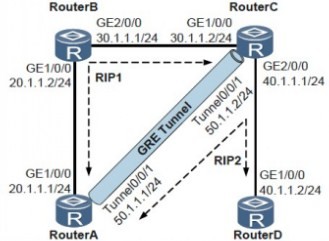
如图1-8所示,RouterA、RouterB、RouterC和RouterD之间需要部署RIP路由协议实现互通,要求RouterA到RouterD只经过1跳,即Cost值为1。不改变组网的情况下,正常部署RIP协议,RouterA到RouterD需要经过两台设备,跳数为2,此时可以在RouterA和RouterC之间部署GRE隧道,隐藏中间设备RouterB,实现RouterA到RouterD的跳数为1,可以看出,其经过的跳数实际为2,相当于扩大了RIP协议的跳数范围。
组网图
配置思路
配置GRE扩大网络跳数范围的思路如下:
1. 在设备RouterA、RouterB和RouterC上运行RIP协议,进程为1,实现互通。
2. RouterA与RouterC之间建立GRE隧道,隐藏RouterB。
3. 在设备RouterA、RouterC和RouterD上运行RIP协议,进程为2,使RIP路由经过GRE隧道传输,扩大了RIP协议实际的跳数范围。
配置步骤
步骤1 配置各物理接口IP地址
# 配置RouterA。
<Huawei> system-view
[Huawei] sysname RouterA
[RouterA] interface gigabitethernet 1/0/0
[RouterA-GigabitEthernet1/0/0] ip address 20.1.1.1 255.255.255.0
[RouterA-GigabitEthernet1/0/0] quit
# 配置RouterB。
<Huawei> system-view
[Huawei] sysname RouterB
[RouterB] interface gigabitethernet 1/0/0
[RouterB-GigabitEthernet1/0/0] ip address 20.1.1.2 255.255.255.0
[RouterB-GigabitEthernet1/0/0] quit
[RouterB] interface gigabitethernet 2/0/0
[RouterB-GigabitEthernet2/0/0] ip address 30.1.1.1 255.255.255.0
[RouterB-GigabitEthernet2/0/0] quit
# 配置RouterC。
<Huawei> system-view
[Huawei] sysname RouterC
[RouterC] interface gigabitethernet 1/0/0
[RouterC-GigabitEthernet1/0/0] ip address 30.1.1.2 255.255.255.0
[RouterC-GigabitEthernet1/0/0] quit
[RouterC] interface gigabitethernet 2/0/0
[RouterC-GigabitEthernet2/0/0] ip address 40.1.1.1 255.255.255.0
[RouterC-GigabitEthernet2/0/0] quit
# 配置RouterD。
<Huawei> system-view
[Huawei] sysname RouterD
[RouterD] interface gigabitethernet 1/0/0
[RouterD-GigabitEthernet1/0/0] ip address 40.1.1.2 255.255.255.0
[RouterD-GigabitEthernet1/0/0] quit
步骤2 配置设备间使用RIP路由,进程为1
# 配置RouterA。
[RouterA] rip 1
[RouterA-rip-1] version 2
[RouterA-rip-1] network 20.0.0.0
[RouterA-rip-1] quit
# 配置RouterB。
[RouterB] rip 1
[RouterB-rip-1] version 2
[RouterB-rip-1] network 20.0.0.0
[RouterB-rip-1] network 30.0.0.0
[RouterB-rip-1] quit
# 配置RouterC。
[RouterC] rip 1
[RouterC-rip-1] version 2
[RouterC-rip-1] network 30.0.0.0
[RouterC-rip-1] quit
# 配置完成后,在RouterA和RouterC上执行display ip routing-table命令,可以看到它们
能够学到去往对端接口网段地址的RIP路由。
# 以RouterA的显示为例。
[RouterA] display ip routing-table
Route Flags: R - relay, D - download to fib
------------------------------------------------------------------------------
Routing Tables: Public
Destinations : 8 Routes : 8
Destination/Mask Proto Pre Cost Flags NextHop Interface
20.1.1.0/24 Direct 0 0 D 20.1.1.1 GigabitEthernet1/0/0
20.1.1.1/32 Direct 0 0 D 127.0.0.1 GigabitEthernet1/0/0
20.1.1.255/32 Direct 0 0 D 127.0.0.1 GigabitEthernet1/0/0
30.1.1.0/24 RIP 100 1 D 20.1.1.2 GigabitEthernet1/0/0
127.0.0.0/8 Direct 0 0 D 127.0.0.1 InLoopBack0
127.0.0.1/32 Direct 0 0 D 127.0.0.1 InLoopBack0
127.255.255.255/32 Direct 0 0 D 127.0.0.1 InLoopBack0
255.255.255.255/32 Direct 0 0 D 127.0.0.1 InLoopBack0
步骤3 配置Tunnel接口
# 配置RouterA。
[RouterA] interface tunnel 0/0/1
[RouterA-Tunnel0/0/1] tunnel-protocol gre
[RouterA-Tunnel0/0/1] ip address 50.1.1.1 255.255.255.0
[RouterA-Tunnel0/0/1] source 20.1.1.1
[RouterA-Tunnel0/0/1] destination 30.1.1.2
[RouterA-Tunnel0/0/1] quit
# 配置RouterC。
[RouterC] interface tunnel 0/0/1
[RouterC-Tunnel0/0/1] tunnel-protocol gre
[RouterC-Tunnel0/0/1] ip address 50.1.1.2 255.255.255.0
[RouterC-Tunnel0/0/1] source 30.1.1.2
[RouterC-Tunnel0/0/1] destination 20.1.1.1
[RouterC-Tunnel0/0/1] quit
# 配置完成后,Tunnel接口状态变为Up,Tunnel接口之间可以Ping通。
# 以RouterA的显示为例:
[RouterA] ping -a 50.1.1.1 50.1.1.2
PING 50.1.1.2: 56 data bytes, press CTRL_C to break
Reply from 50.1.1.2: bytes=56 Sequence=1 ttl=255 time=1 ms
Reply from 50.1.1.2: bytes=56 Sequence=2 ttl=255 time=1 ms
Reply from 50.1.1.2: bytes=56 Sequence=3 ttl=255 time=1 ms
Reply from 50.1.1.2: bytes=56 Sequence=4 ttl=255 time=1 ms
Reply from 50.1.1.2: bytes=56 Sequence=5 ttl=255 time=1 ms
--- 50.1.1.2 ping statistics ---
5 packet(s) transmitted
5 packet(s) received
0.00% packet loss
round-trip min/avg/max = 1/1/1 ms
步骤4 配置Tunnel接口使用RIP路由,进程为2
# 配置RouterA。
[RouterA] rip 2
[RouterA-rip-2] version 2
[RouterA-rip-2] network 50.0.0.0
[RouterA-rip-2] quit
# 配置RouterC。
[RouterC] rip 2
[RouterC-rip-2] version 2
[RouterC-rip-2] network 50.0.0.0
[RouterC-rip-2] network 40.0.0.0
[RouterC-rip-2] quit
# 配置RouterD。
[RouterD] rip 2
[RouterD-rip-2] version 2
[RouterD-rip-2] network 40.0.0.0
[RouterD-rip-2] quit
步骤5 检查配置结果
# 配置完成后,在RouterA和RouterD上执行display ip routing-table命令,可以看到目的地址为对端设备的路由,其Cost值为1。
# 以RouterA的显示为例。
[RouterA] display ip routing-table
Route Flags: R - relay, D - download to fib
------------------------------------------------------------------------------
Routing Tables: Public
Destinations : 12 Routes : 12
Destination/Mask Proto Pre Cost Flags NextHop Interface
20.1.1.0/24 Direct 0 0 D 20.1.1.1 GigabitEthernet1/0/0
20.1.1.1/32 Direct 0 0 D 127.0.0.1 GigabitEthernet1/0/0
20.1.1.255/32 Direct 0 0 D 127.0.0.1 GigabitEthernet1/0/0
30.1.1.0/24 RIP 100 1 D 20.1.1.2 GigabitEthernet1/0/0
40.1.1.0/24 RIP 100 1 D 50.1.1.2 Tunnel0/0/1
50.1.1.0/24 Direct 0 0 D 50.1.1.1 Tunnel0/0/1
50.1.1.1/32 Direct 0 0 D 127.0.0.1 Tunnel0/0/1
50.1.1.255/32 Direct 0 0 D 127.0.0.1 Tunnel0/0/1
127.0.0.0/8 Direct 0 0 D 127.0.0.1 InLoopBack0
127.0.0.1/32 Direct 0 0 D 127.0.0.1 InLoopBack0
127.255.255.255/32 Direct 0 0 D 127.0.0.1 InLoopBack0
255.255.255.255/32 Direct 0 0 D 127.0.0.1 InLoopBack0
配置文件下载:
