



组网需求
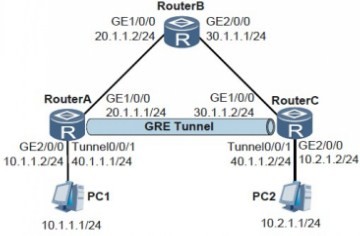
如图1,RouterA、RouterB、RouterC使用OSPF协议路由可达。现需要在RouterA和RouterC之间建立直连链路,可以部署GRE隧道,通过静态路由指定到达对端的报文通过Tunnel接口转发,PC1和PC2可以互相通信。
其中PC1和PC2上分别指定RouterA、RouterC为自己的缺省网关。
组网图
配置思路
配置GRE使用静态路由的思路如下:
1. 所有设备之间运行路由协议实现互通,本示例使用OSPF路由。
2. 在RouterA和RouterC上创建Tunnel接口,配置GRE隧道,指定Tunnel的源地址和目的地址,使报文封装后可以通过OSPF路由转发。注意Tunnel的源地址是发出报文的物理接口IP地址,目的地址是接收报文的物理接口IP地址。
3. 为使PC1和PC2之间的流量通过GRE隧道传输,RouterA和RouterC上配置静态路由,以对端PC所在网段为目的地址,出接口为本端配置的Tunnel接口。
配置步骤命令
步骤1 配置各物理接口的IP地址
# 配置RouterA。
<Huawei> system-view
[Huawei] sysname RouterA
[RouterA] interface gigabitethernet 1/0/0
[RouterA-GigabitEthernet1/0/0] ip address 20.1.1.1 255.255.255.0
[RouterA-GigabitEthernet1/0/0] quit
[RouterA] interface gigabitethernet 2/0/0
[RouterA-GigabitEthernet2/0/0] ip address 10.1.1.2 255.255.255.0
[RouterA-GigabitEthernet2/0/0] quit
# 配置RouterB。
<Huawei> system-view
[Huawei] sysname RouterB
[RouterB] interface gigabitethernet 1/0/0
[RouterB-GigabitEthernet1/0/0] ip address 20.1.1.2 255.255.255.0
[RouterB-GigabitEthernet1/0/0] quit
[RouterB] interface gigabitethernet 2/0/0
[RouterB-GigabitEthernet2/0/0] ip address 30.1.1.1 255.255.255.0
[RouterB-GigabitEthernet2/0/0] quit
# 配置RouterC。
<Huawei> system-view
[Huawei] sysname RouterC
[RouterC] interface gigabitethernet 1/0/0
[RouterC-GigabitEthernet1/0/0] ip address 30.1.1.2 255.255.255.0
[RouterC-GigabitEthernet1/0/0] quit
[RouterC] interface gigabitethernet 2/0/0
[RouterC-GigabitEthernet2/0/0] ip address 10.2.1.2 255.255.255.0
[RouterC-GigabitEthernet2/0/0] quit
步骤2 配置设备间使用OSPF路由
# 配置RouterA。
[RouterA] ospf 1
[RouterA-ospf-1] area 0
[RouterA-ospf-1-area-0.0.0.0] network 20.1.1.0 0.0.0.255
[RouterA-ospf-1-area-0.0.0.0] quit
[RouterA-ospf-1] quit
# 配置RouterB。
[RouterB] ospf 1
[RouterB-ospf-1] area 0
[RouterB-ospf-1-area-0.0.0.0] network 20.1.1.0 0.0.0.255
[RouterB-ospf-1-area-0.0.0.0] network 30.1.1.0 0.0.0.255
[RouterB-ospf-1-area-0.0.0.0] quit
[RouterB-ospf-1] quit
# 配置RouterC。
[RouterC] ospf 1
[RouterC-ospf-1] area 0
[RouterC-ospf-1-area-0.0.0.0] network 30.1.1.0 0.0.0.255
[RouterC-ospf-1-area-0.0.0.0] quit
[RouterC-ospf-1] quit
# 配置完成后,在RouterA和RouterC上执行display ip routing-table命令,可以看到他们能够学到去往对端接口网段地址的OSPF路由。
# 以RouterA的显示为例。
[RouterA] display ip routing-table protocol ospf
Route Flags: R - relay, D - download to fib
------------------------------------------------------------------------------
Public routing table : OSPF
Destinations : 1 Routes : 1
OSPF routing table status : <Active>
Destinations : 1 Routes : 1
Destination/Mask Proto Pre Cost Flags NextHop Interface
30.1.1.0/24 OSPF 10 2 D 20.1.1.2 GigabitEthernet1/0/0
OSPF routing table status : <Inactive>
Destinations : 0 Routes : 0
步骤3 配置Tunnel接口
# 配置RouterA。
[RouterA] interface tunnel 0/0/1
[RouterA-Tunnel0/0/1] tunnel-protocol gre
[RouterA-Tunnel0/0/1] ip address 40.1.1.1 255.255.255.0
[RouterA-Tunnel0/0/1] source 20.1.1.1
[RouterA-Tunnel0/0/1] destination 30.1.1.2
[RouterA-Tunnel0/0/1] quit
# 配置RouterC。
[RouterC] interface tunnel 0/0/1
[RouterC-Tunnel0/0/1] tunnel-protocol gre
[RouterC-Tunnel0/0/1] ip address 40.1.1.2 255.255.255.0
[RouterC-Tunnel0/0/1] source 30.1.1.2
[RouterC-Tunnel0/0/1] destination 20.1.1.1
[RouterC-Tunnel0/0/1] quit
# 配置完成后,Tunnel接口状态变为Up,Tunnel接口之间可以Ping通,直连隧道建立。
# 以RouterA的显示为例:
[RouterA] ping -a 40.1.1.1 40.1.1.2
PING 40.1.1.2: 56 data bytes, press CTRL_C to break
Reply from 40.1.1.2: bytes=56 Sequence=1 ttl=255 time=1 ms
Reply from 40.1.1.2: bytes=56 Sequence=2 ttl=255 time=1 ms
Reply from 40.1.1.2: bytes=56 Sequence=3 ttl=255 time=1 ms
Reply from 40.1.1.2: bytes=56 Sequence=4 ttl=255 time=1 ms
Reply from 40.1.1.2: bytes=56 Sequence=5 ttl=255 time=1 ms
--- 40.1.1.2 ping statistics ---
5 packet(s) transmitted
5 packet(s) received
0.00% packet loss
round-trip min/avg/max = 1/1/1 ms
步骤4 配置静态路由
# 配置RouterA。
[RouterA] ip route-static 10.2.1.0 255.255.255.0 tunnel 0/0/1
# 配置RouterC。
[RouterC] ip route-static 10.1.1.0 255.255.255.0 tunnel 0/0/1
# 配置完成后,在RouterA和RouterC上执行display ip routing-table命令,可以看到去往对端用户侧网段的静态路由出接口为Tunnel接口。
# 以RouterA的显示为例。
[RouterA] display ip routing-table 10.2.1.0
Route Flags: R - relay, D - download to fib
------------------------------------------------------------------------------
Routing Table : Public
Summary Count : 1
Destination/Mask Proto Pre Cost Flags NextHop Interface
10.2.1.0/24 Static 60 0 D 40.1.1.1 Tunnel0/0/1
PC1和PC2可以相互Ping通。
