

1.1 工具的准备
1、 console 配置线(一端为 DB9 的串口,一端为 RJ45 的网口);
2、 USB 转串口的 console 适配器(可选,用于无 COM 口的笔记本电脑);
3、 带有超级终端程序的 windows XP 电脑,或者装有 secureCRT 软件的 windows 7 电脑;
4、 TFTP 软件(可选,推荐锐捷网络的 StarTFTP.EXE 软件,用于备份配置文件)
5、 网线一根(可选)。
1.2 配置线的连接
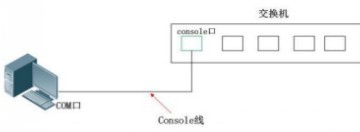
将配置线的 RJ45 网口的一端连接交换机的 console 接口(交换机的 console 接口一般位于前面板,与普通的以太网口类似,接口上面通常标注有 console 字母) ;配置线的 DB9的串口一端连接 PC 的 COM 口(或者先连接 USB 转 COM 口的串口,然后适配器的 USB端连接笔记本的 USB 口) 。逻辑连接图:
1.3 调试软件的使用
1.3.1 Windows XP 下的超级终端的使用
A、通过电脑的设备管理器,查看当前激活可用的串口是哪个,例如是 COM1
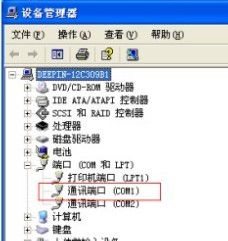
B、运行超级终端程序,通过 windows XP 系统的开始—》所有程序—》附件—》通讯—》超级终端
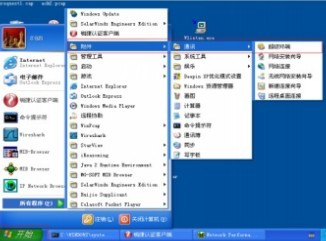
C、设置超级终端的各项参数:
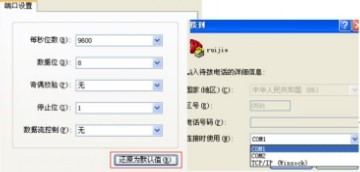
最终按回车键,出现交换机的主机名提示,类似 Ruijie>的字符就表示连接成功了。如果
没字符提示,回车没反映,那么可以尝试如下方法恢复:
1、检查超级终端的各项参数是否设置正确;
2、检查 console 口是否连接好,COM 口是否连接正确,可以尝试插拔下;
3、修改波特率为 57600 或 115200 再尝试;
4、重启交换机是否有重启日志提示、进行拔插交换机网线(确认是否为只有输出没有
输入)等操作;
5、更换 console 线,更换 USB 转串口线,更换电脑,更换超级终端软件;
6、可以尝试连接其他交换机的 console 口,对比观察是否能正确连接。
1.3.2 Windows 7 下的 secureCRT 软件的使用
A、 运行 secureCRT 软件;如果没有 请点这里下载 (我私人的百度网盘,放心下载不含病毒木马)
5.1版本 http://pan.baidu.com/share/link?shareid=328634&uk=2332071257
7.0 版本(包含32和64位附带注册工具) http://pan.baidu.com/share/link?shareid=322510&uk=2332071257
另外xp的超级终端提取到win7使用: http://www.elvhome.com/html/2013-3-6/2013361813322440.html 很小很方便使用。
B、 新建一个 serial 协议的连接,并设置好相应的参数,如下图:
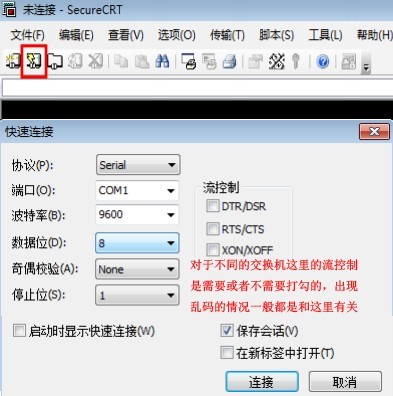
注意的是:win7下使用 SCRT 连接不同品牌的交换机对流控的选择不一样。如果出现乱码就一定和这里有关系。
最终按回车键,出现交换机的主机名提示,类似 Ruijie>的字符就表示连接成功了。如果
没字符提示,回车没反映,那么可以尝试如下方法恢复:
1、检查 secureCRT 的各项参数是否设置正确,特别是流控制选项需要勾掉;
2、检查 console 口是否连接好,COM 口是否连接正确,可以尝试插拔下;
3、修改波特率为 57600 或 115200 再尝试;
4、更换 console 线,更换 USB 转串口线,更换电脑,更换 secureCRT 软件;
5、重启交换机是否有重启日志提示、进行拔插交换机网线(确认是否为只有输出没有
输入)等操作;
6、可以尝试连接其他交换机的 console 口,对比观察是否能正确连接。
这里在介绍2篇:
锐捷交换机需要保存原始配置并恢复密码的方法
http://www.elvhome.com/html/2013-3-24/2013324131334754.html
锐捷交换机不需要保存原始配置的密码恢复方法
http://www.elvhome.com/html/2013-3-24/201332412291581094.html
