




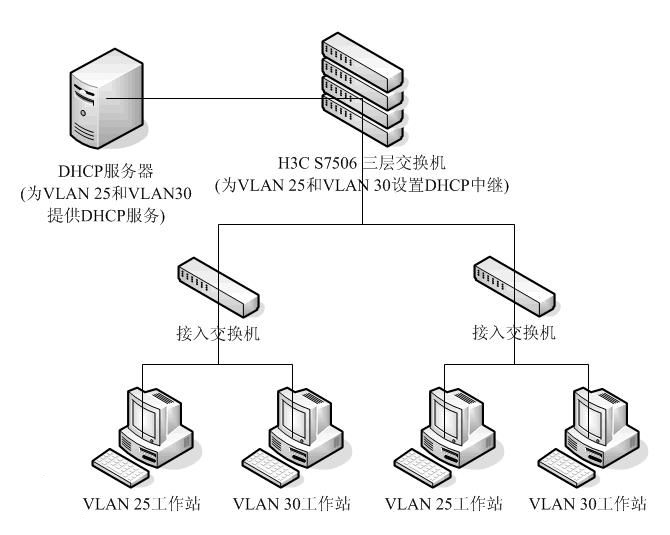
以下用Linux系统做了一台DHCP服务器,使用H3C S7506R交换机做中继,为两个VLAN提供DHCP服务,在这里把服务器和交换机的设置方法写出来供有相似需求的朋友参考。
网络图如下:
似懂非懂
一 DHCP服务器设置步骤如下:
1)安装好Linux操作系统,我用的发行版本是CentOS 5.2。
2)设置服务器的网络参数如下
IP地址:192.168.6.7
子网掩码:255.255.255.0
网关:192.168.6.254
DNS:192.168.6.10
3)安装DHCP服务
CentOS和Red Hat Enterprise Linux等系统默认并不安装DHCP服务。可以使用这个命令来检查系统是否
已经安装DHCP服务:
rpm –q dhcp
如果返回提示“package dhcp is not installed”,说明没有安装DHCP服务。把CentOS安装DVD光盘放
入光驱,执行以下命令:
cd /media/CentOS_5.2_Final/CentOS
rpm –ivh dhcp-3.0.5-13.el5.i386.rpm
系统会安装进度,安装成功后再次执行“rpm –q dhcp”命令,系统会返回消息“dhcp-3.0.5-13.el5”,
说明DHCP服务已正确安装。
4)把配置文件模板复制为dhcpd.conf
DHCP服务的配置要靠编辑/etc/dhcpd.conf来进行。DHCP服务程序默认没有建立dhcpd.conf配置文件,
但自带配置模板,只要稍加修改就可以使用。执行
“cp /usr/share/doc/dhcp-3.0.5/dhcpd.conf.sample /etc/dhcpd.conf”命令,可以把系统自带的配置文
件模板复制到/etc目录并重命名为dhcpd.conf。
5)用“vi /etc/dhcpd.conf”命令编辑配置文件内容如下:
引用:
#cat /etc/dhcpd.conf
ddns-update-style interim;
ignore client-updates;
default-lease-time 86400;
max-lease-time 86400;
subnet 192.168.6.0 netmask 255.255.255.0 {
range 192.168.6.1 192.168.6.253;
option routers 192.168.6.254;
option subnet-mask 255.255.255.0;
option domain-name-servers 192.168.6.10,10.20.6.10;
option netbios-name-servers 192.168.6.10,10.20.6.10;
option time-offset -18000;
default-lease-time 86400;
max-lease-time 86400;
}
subnet 192.168.25.0 netmask 255.255.255.0 {
range 192.168.25.1 192.168.25.253;
option routers 192.168.25.254;
option subnet-mask 255.255.255.0;
option domain-name-servers 192.168.6.10,10.20.6.10;
option netbios-name-servers 192.168.6.10,10.20.6.10;
option time-offset -18000;
default-lease-time 86400;
max-lease-time 86400;
}
subnet 192.168.30.0 netmask 255.255.255.0 {
range 192.168.30.1 192.168.30.253;
option routers 192.168.30.254;
option subnet-mask 255.255.255.0;
option domain-name-servers 192.168.6.10,10.20.6.10;
option netbios-name-servers 192.168.6.10,10.20.6.10;
option time-offset -18000;
default-lease-time 86400;
max-lease-time 86400;
}
6)创建一个空的DHCP客户租约数据库文件。
执行命令:“touch /var/lib/dhcpd/dhcpd.leases”
7)执行“service dhcpd start”启动DHCP服务
8)设置服务器开机时自动启动DHCP服务。执行“ntsysv”命令,在对话框中找到“dhcpd”,
按空格为其标上“*”号,按键盘“Tab”键选中“确定”按钮并按回车即可。
9)如果服务器安装时开启了网络防火墙,需要更改防火墙的设置,开启服务器的UDP 67和68端口
到这里服务器端的配置工作就完成了。服务器配置过程中需要注意的有:
1)dhcpd.conf中除了要有需要DHCP服务的VLAN的网段,还必须包含服务器网卡所在的网段信息才
可以。我在配置dhcpd.conf的时候,开始只添加了“subnet 192.168.25.0 netmask 255.255.255.0{}”
和“subnet 192.168.30.0 netmask 255.255.255.0{}”这两个字网,执行“service dhcpd start”命令
启动dhcpd服务时总是提示失败。后来执行 “/etc/init.d/dhcpd start”命令,仔细看了错误提示后发现
dhcpd.conf文件中必须包含服务器所在网段的信息才可以。向dhcpd.conf中添加了
“subnet 192.168.6.0 netmask 255.255.255.0{}”这一段后服务就可以正常启动了。
2)dhcp.conf里面的各个参数相信应该比较容易懂,时间关系我没有做解释。
3)我查的资料上说防火墙要打开UDP 67和68端口,但也有资料说只开68也可以,时间关系我没有试。
二 交换机的配置方法
首先说明交换机在VLAN 6、VLAN 25和VLAN 30内的IP地址已分别设置为192.168.6.254/24、192.168.25.254/24和192.168.30.254,分别作为三个VLAN的网关使各VLAN能够互访。
1) 在任一计算机上执行“telnet 192.168.6.254”命令登录H3C S7506R交换机
2) 输入用户密码后执行“system-view”命令进入系统配置视图
3) 执行“dhcp enable”命令开启交换机的DHCP服务
4) 执行“dhcp-server 1 ip 192.168.6.254”新建DHCP服务器组并添加服务器的IP地址
5) 执行“interface vlan-interface 25”进入VLAN 25接口配置视图
6) 执行“dhcp-server 1”命令为VLAN 25指定DHCP服务器
7) 执行“interface vlan-interface 30”进入VLAN 30接口配置视图
8) 执行“dhcp-server 1”命令为VLAN 30指定DHCP服务器
9) 按“Ctrl-Z”组合键或执行两次“quit”命令返回用户视图
10) 执行“save”命令保存配置
关于路由器和交换机的DHCP设置有所不同。 请查看:
http://www.elvhome.com/html/2012-9-19/201291922571270841.html
