

目前U盘价格比较便宜,且能多次使用,光盘只能一次使用.
如何使用U盘装系统,类似win7光盘安装方式.vista和server08都是一样的,因为他们都是微软第六代操作系统,启动方式一样,xp虽然是经典,但是他的启动方式不一样.所以要使用另一种方式.
步骤一
首先准备一个4G的U盘,请注意市场上很多U盘都是假的,标注4G,但是实际能使用的不是4G空间哦,只能使用1G左右,其余3G空间虽然能看见,但是你复制拷贝文件进去等你拔下U盘再次插上去的时候文件就是破坏的或者就是不显示...这些情况都是山寨U盘...
要想做一个成功的U盘装系统,必须要确保你的U盘是一个正真可使用的.
步骤二
1.在win7系统下,将U盘格式化成NTFS格式,
2.打开cmd进入命令,输入 diskpart 进入磁盘管理
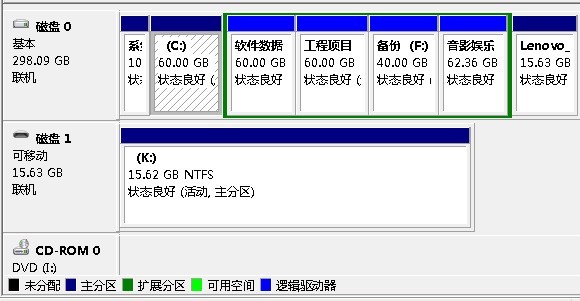
3.输入 select disk 1 (看你的u盘是哪一个磁盘),如果不知道标号,那么打开桌面我的电脑鼠标右键进入管理,磁盘管理一看便知,一般本地硬盘系统会标识为磁盘0,如图
4.输入craete partition primary 将磁盘设置成为主分区,一般情况下U盘已经是主分区的,命令会提示你,如果是也没关系不影响,继续下一步操作.
5.输入select partition 1 选择该分区,U盘我们一般只分了一个区,所以是1,如果你把U盘分成了2个区那么请注意,标号
6.输入active 置为活动的
7.exit退出去,
其实以上操作无非是在dos下面对U盘的设置,目的是设置成为主分区活动的,一般正常的情况下U盘已经是这样的了,所以我们机会不设置也可以,只要看见上图磁盘1显示的 活动主分区.
步骤三
此时将你的win7 iso文件解压到你的U盘根目录
步骤四 ----最关键的步骤
win7 的安装程序已经完全都在U盘上了,那么如何才能让U盘认为像是光盘一样的启动呢?这就是此时要向U盘设置一个启动信息.
那就是进入U盘下的boot文件夹
dos命令,打开cmd,此时假设U盘的盘符为K.
k:
cd boot
bootsect.exe /nt60 k:
回车以后出现如下图:
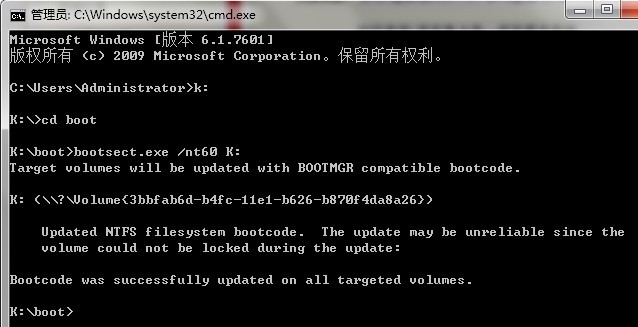
此时设置就成功了......
提示: 如果你开启了杀毒软件等程序会劫持此操作哦? 比如360安全卫士就会提示.建议禁止程序才操作.
步骤五
然后重启你的电脑,到bios下面设置usb hdd 为第一启动...接下来就是一样的像光盘一样安装系统了.
提示: 如果你的启动不成功,你一定是U盘质量问题......请别怀疑该项操作....
