



设备作为FTP客户端使用:
1. 组网需求
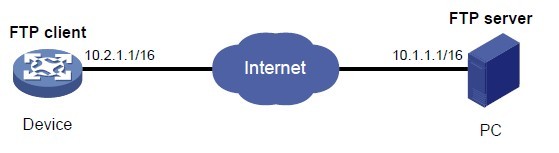
Device 作为FTP 客户端,PC 作为FTP 服务器。IP 地址如组网图所示,Device 和PC 之间路由可达。
Device 从PC 上下载新的启动文件完成设备的升级,并将配置文件上传到PC 进行备份。
PC 上已设置设备登录FTP 服务器的用户名为abc,密码为pwd。设备以用户名abc、密码pwd 登录FTP 服务器。
2. 组网图
图1-2 利用FTP 客户端功能实现平滑升级
如果设备剩余的内存空间不够,请使用 fixdisk 命令清理内存或者使用delete /unreserved file-url
命令删除部分暂时不用的文件后再执行以下操作。
3. 配置步骤
# 以FTP 方式登录服务器。
<Sysname> ftp 10.1.1.1
Trying 10.1.1.1 ...
Press CTRL+K to abort
Connected to 10.1.1.1.
220 3Com 3CDaemon FTP Server Version 2.0
User(10.1.1.1:(none)):abc
331 User name ok, need password
Password:
230 Logged in
# 将传输模式设置为binary,以便传输启动文件。
[ftp] binary
200 Type set to I.
# 将启动文件newest.app 从PC 下载到设备。
[ftp] get newest.app
# 将本机的配置文件config.cfg 上传到服务器进行备份。
[ftp] ascii
200 Type set to A.
[ftp] put config.cfg back-config.cfg
227 Entering Passive Mode (10,1,1,1,4,2).
125 Using existing data connection.
226 Closing data connection; File transfer successful.
FTP: 3494 byte(s) sent in 5.646 second(s), 618.00 byte(s)/sec.
[ftp] bye
221 Service closing control connection
# 将newest.app 指定为设备的主用下次启动文件。
<Sysname> boot-loader file newest.app main
# 重启设备,完成设备软件升级。
<Sysname> reboot
设备作为FTP服务端使用:
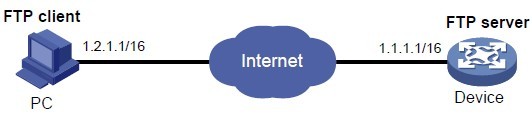
1. 组网需求设备作为 FTP 服务器,PC 作为FTP 客户端。IP 地址如组网图所示,Device 和PC 之间路由可达。
设备最新版本的启动文件存储在 PC 上,请使用FTP 功能实现设备的升级以及设备配置文件的备份。
客户端登录 FTP 服务器的用户名为ftp,密码为pwd。
2. 组网图
3. 配置步骤
(1) 配置Device(FTP Server)
# 在设备上添加一个本地用户ftp,并设置其认证密码为pwd,用户级别为3 管理级,授权访问目录
为cfa0 的根目录,ftp 可以使用的服务类型为FTP。
<Sysname> system-view
[Sysname] local-user ftp
[Sysname-luser-ftp] password simple pwd
[Sysname-luser-ftp] authorization-attribute level 3
[Sysname-luser-ftp] authorization-attribute work-directory cfa0:
[Sysname-luser-ftp] service-type ftp
[Sysname-luser-ftp] quit
# 启动设备的FTP 服务。[Sysname] ftp server enable
[Sysname] quit
# 删除设备中的多余文件,以保证剩余足够的空间,用于存储新的启动文件。
<Sysname> dir
Directory of cfa0:/
0 -rw- 13350944 Jun 02 2010 10:44:14 wx5004.bin
1 -rw- 1014 Jun 02 2010 14:44:32 system.xml
2 -rw- 1364 Jun 02 2010 14:44:34 xyx-wapi.cfg
3 -rw- 350 May 13 2010 14:55:12 manuinfo.txt
4 drw- - Apr 08 2010 15:01:52 logfile
32686 KB total (19632 KB free)
File system type of cfa0: FAT16
<Sysname> delete /unreserved xyx-wapi.cfg
配置PC(FTP Client)
# 以FTP 方式登录FTP 服务器。
c:\> ftp 1.1.1.1
Connected to 1.1.1.1.
220 FTP service ready.
User (1.1.1.1:(none)): ftp
331 Password required for ftp.
Password:
230 User logged in.
# 将设备的配置文件config.cfg 下载到PC 本地进行备份。
ftp> get config.cfg back-config.cfg
# 上传启动文件newest.app 到Device。
ftp> put newest.app
ftp> bye
说明:
利用 FTP 功能升级配置文件时,操作步骤与上述介绍基本相同,需要注意的是获取后的配置文件同样要放在存储介质的根目录下。利用 FTP 远程升级Bootrom 程序,文件传送完成后需要再执行bootrom update 命令来升级Bootrom。
(2) 升级Device
# 将newest.app 指定为设备的主用下次启动文件。
<Sysname> boot-loader file newest.app main
# 重启设备,完成设备软件升级。
<Sysname> reboot
在完成上述配置后,在任意视图下执行display 命令可以显示配置后FTP 的运行情况,通过查看显示信息验证配置的效果。查看 FTP 客户端的当前配置 display ftp client configuration
查看FTP 服务器的配置情况 display ftp-server
查看FTP 登录用户的详细情况 display ftp-user
